






‹
›
‹
›
Ruß-Mikrodispersions-Messsoftware 2024
Betriebsablauf für die Messung der Rußdispersion
(I) Bewertung der Rußdispersionsgrößenklasse
1. Modul auswählen:
lKlicken Wählen Sie das zu analysierende Modul aus: (Dispersionsgrößenklasse)
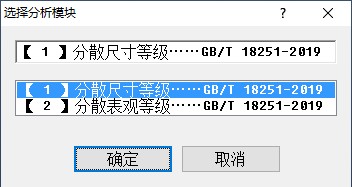
(Wählen Sie das erste Modul)
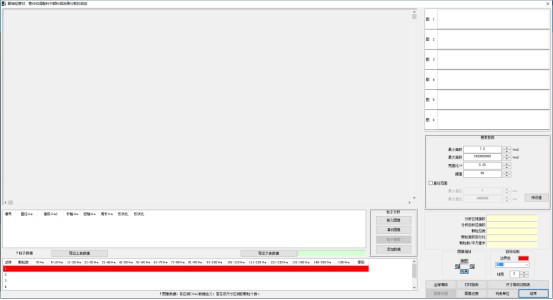
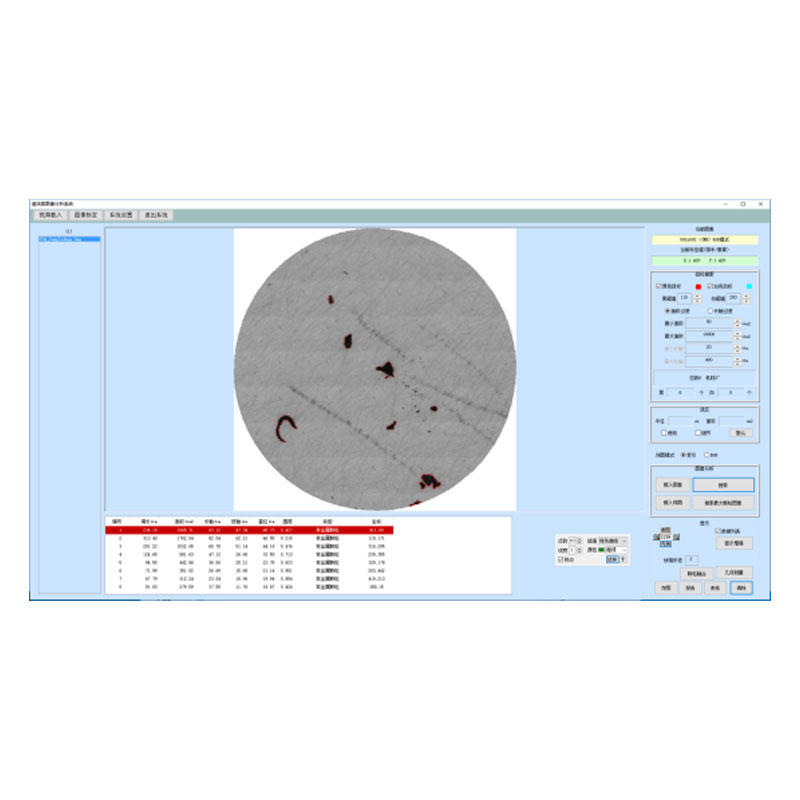
(Hauptoberfläche)
2.Kameraaufnahme:
lKlickenBild laden, wählen Sie die Option Videoaufnahme im Popup-Fenster aus und klicken Sie dann auf OK. Das Bildaufnahmefenster wird angezeigt。
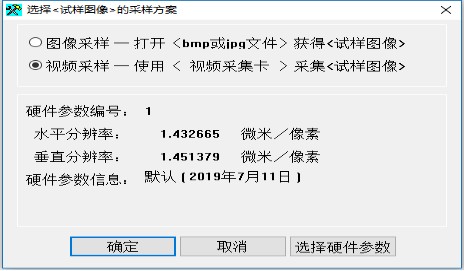
lVorschau: Klicken Sie im Bildaufnahmefenster auf Vorschau starten; das Video des unter dem Mikroskop beobachteten Probenbildes wird im Fenster angezeigt. Stellen Sie dann die Bildschärfe durch Drehen des Fokussierrades des Mikroskops ein und optimieren Sie die Helligkeit der Lichtquelle und die Größe der Aperturblende, um den besten Bildeffekt zu erzielen. Klicken Sie abschließend auf Bild aufnehmen, um das Mikroskopbild zu erhalten.
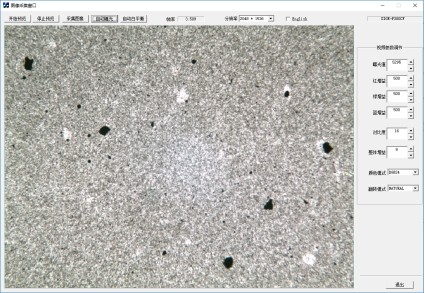
lAufnahme: Nach dem Klicken auf Bild aufnehmen erscheint eine Bestätigungsmeldung über die erfolgreiche Aufnahme.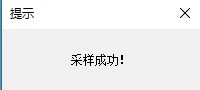 。Klicken Sie auf Beenden (das gerade aufgenommene Bild wird dann auf der Oberfläche angezeigt).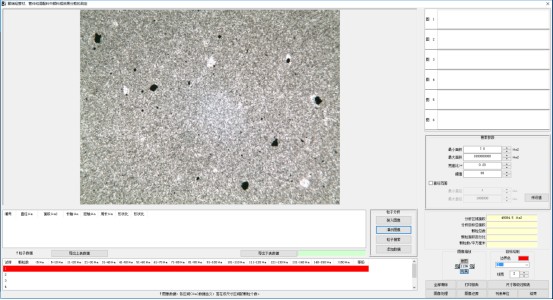
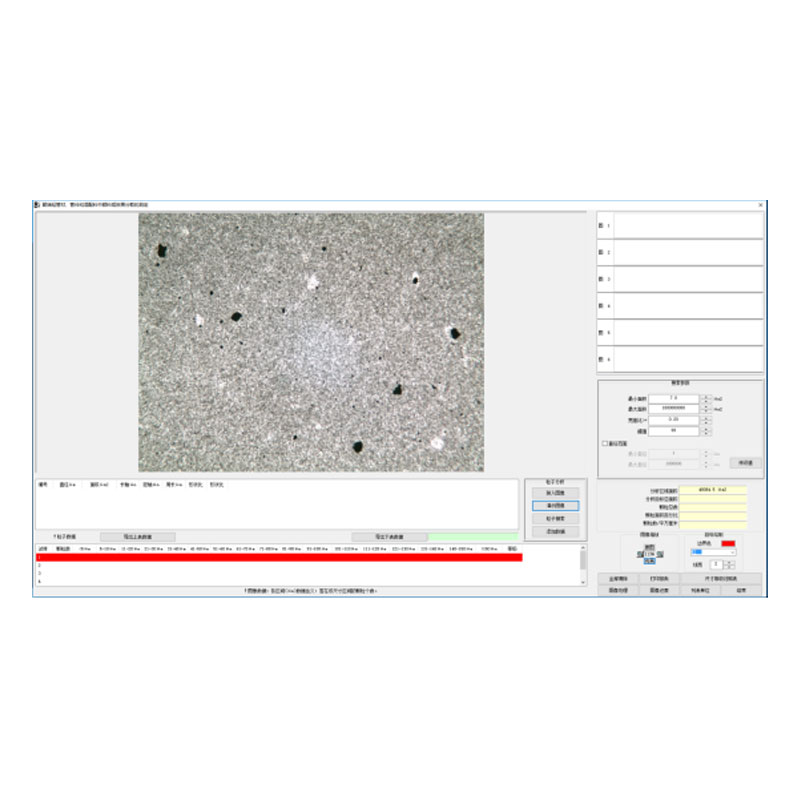
3.Partikelanalyse:
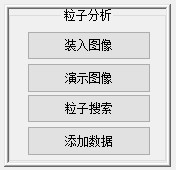
lBild laden: Klicken Sie auf diese Schaltfläche, um Bilder im BMP- oder JPG-Format zu laden.
lBildverarbeitung: Klicken Sie auf die Schaltfläche Bildverarbeitung, um das geladene Bild zu verarbeiten.
lDemobilder: Klicken Sie auf diese Schaltfläche, um die 3 vorinstallierten Demobilder in der Software durchzublättern und zu laden, was Benutzern hilft, sich leichter mit der Softwarebedienung vertraut zu machen.
lPartikelsuche: Klicken Sie auf diese Schaltfläche, um nach Partikeln im Bild zu suchen.
lDaten hinzufügen: Fügen Sie die Anzahl der Rußpartikel innerhalb verschiedener Durchmessergrößen, die bei der Suche identifiziert wurden, zur Partikeldatenliste hinzu.
lSuchparameter: Passen Sie die Werte hier an, um die Rußpartikelsuche zu optimieren. Diese Parameter müssen in der Regel nicht geändert werden, sobald sie richtig eingestellt sind.
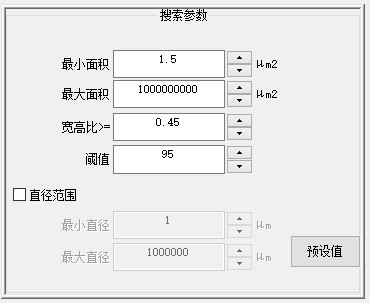
Minimalfläche, Maximalfläche, Seitenverhältnis, Durchmesserbereich: Die Software erkennt nur Partikel innerhalb der eingestellten Bereiche.
Schwellenwert: Es können verschiedene Schwellenwerte eingestellt werden, um unterschiedliche Erkennungsergebnisse zu erzielen.
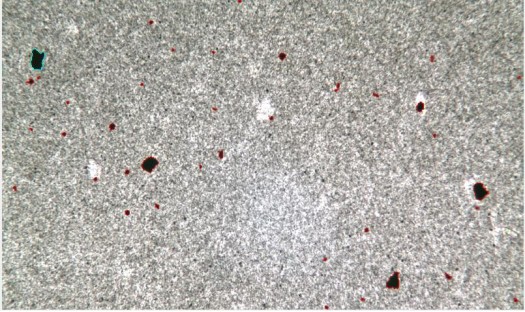
(Die erkannten Partikel)
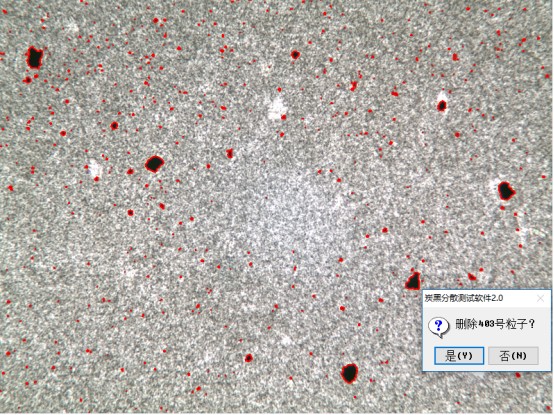
Nach Abschluss der Partikelsuche werden die Parameter jedes Partikels in der Partikelliste angezeigt. Wenn der Benutzer einen Partikel als nicht konform erachtet, kann er die entsprechende Zeile in der Liste mit der rechten Maustaste anklicken und löschen.
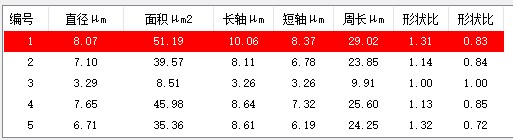
Wenn der Benutzer einen Partikel als nicht konform erachtet, kann er die entsprechende Zeile in der Liste mit der rechten Maustaste anklicken und löschen.
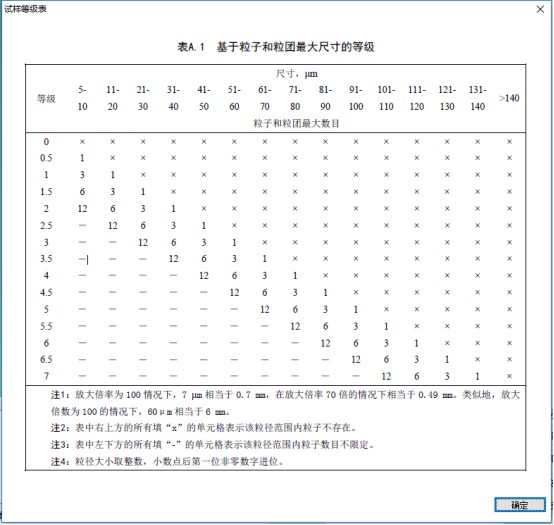
4.Klassen anzeigen:Klicken Sie auf die Größengrad-Vergleichstabelle, um die in der Norm festgelegten Klassen zu prüfen.
(II) Bewertung der Rußdispersionserscheinungsklasse
1. Modul auswählen:
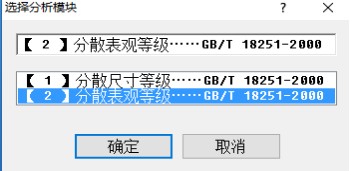
lKlicken Dann wählen Sie das zweite Analysemodul aus (wie in der Abbildung unten gezeigt) und klicken Sie auf OK.
lZur Oberfläche wechseln
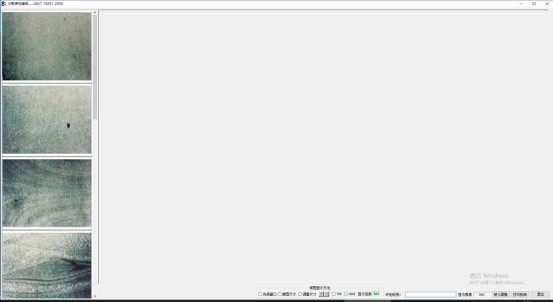
(Hauptoberfläche)
2.Kameraaufnahme:
lKlickenBild laden, wählen Sie die Option Videoaufnahme im Popup-Fenster aus und klicken Sie dann auf OK. Das Bildaufnahmefenster wird angezeigt.
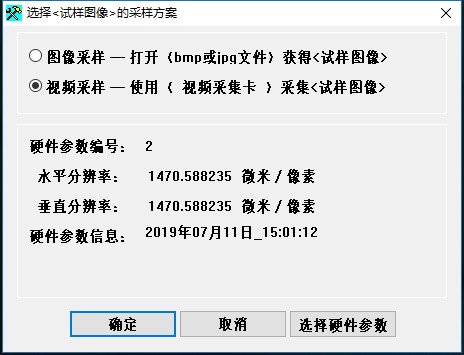
lKlicken Sie im Bildaufnahmefenster aufVorschau starten: das Video des unter dem Mikroskop beobachteten Probenbildes wird im Fenster angezeigt. Stellen Sie dann die Bildschärfe durch Drehen des Fokussierrades des Mikroskops ein und optimieren Sie die Helligkeit der Lichtquelle und die Größe der Aperturblende, um den besten Bildeffekt zu erzielen. Klicken Sie abschließend auf Bild aufnehmen, um das Mikroskopbild zu erhalten.
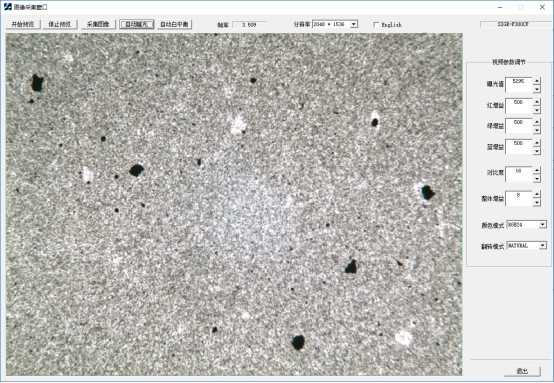
3. Vergleich und Bewertung
lStellen Sie die entsprechende Vergrößerung für das aufgenommene Mikroskopbild ein und vergleichen Sie es dann mit den Standardbildern auf der linken Seite (d.h. den Bildern in Anhang B von GB/T18251-2019) zur Bewertung.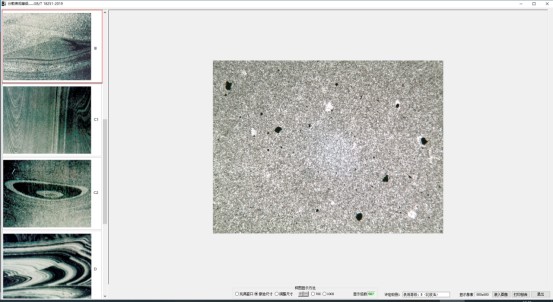

lNach dem Klicken zur Auswahl der entsprechenden Klasse für den Vergleich wird die passende Klasse angezeigt.

4.Bericht drucken:
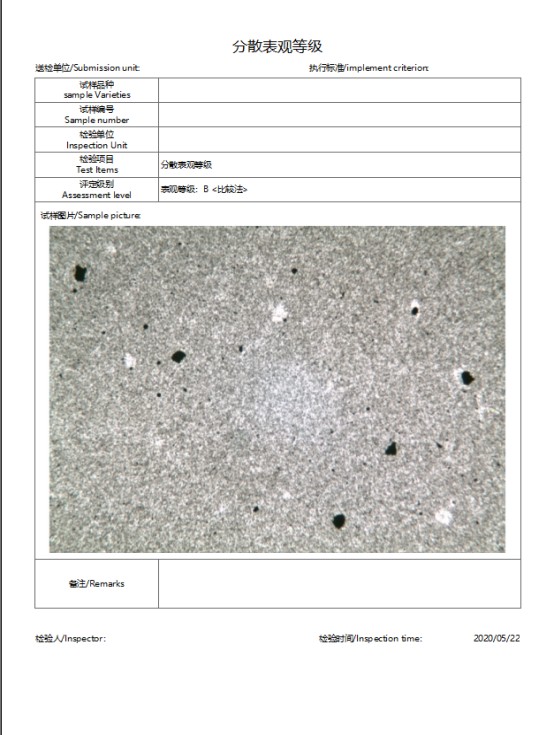
lNach Abschluss der Bewertung klicken Sie auf Bericht drucken, um zur Druckbericht/Bearbeitungs- und Vorschauoberfläche zu gelangen. In der Druckberichtbearbeitungsoberfläche können Sie die relevanten Inhalte des Druckberichts eingeben und vervollständigen (z.B. den Namen der Einheit, den Testzeitpunkt, den Namen des Testers eingeben, die Bildvergrößerung und den Maßstab einstellen usw.). Der Bericht kann auch in drei Formaten exportiert und gespeichert werden: PDF, WORD und EXCEL.
lIn der Funktion Druckbericht können Benutzer auf Druckvorschau klicken, um den Berichtseffekt zu prüfen.
Shandong Laishi Automation Technology Co., Ltd. (im Folgenden „Laishi“ genannt) besteht aus einem technischen Team mit mehr als 10 Jahren Erfahrung in Forschung, Entwicklung und Fertigung. Das eingetragene Kapital des Unternehmens beträgt 3 Millionen Yuan. Wir sind spezialisiert auf Forschung und Entwicklung, Produktion und Vertrieb verschiedener Desktop-Härteprüfgeräte und metallografischer Probenentnahmegeräte und bieten professionelle Forschungs- und Vertriebsdienstleistungen für physikalische und chemische Prüfgeräte, Laborgeräte, Analysegeräte und Automatisierungsgeräte.
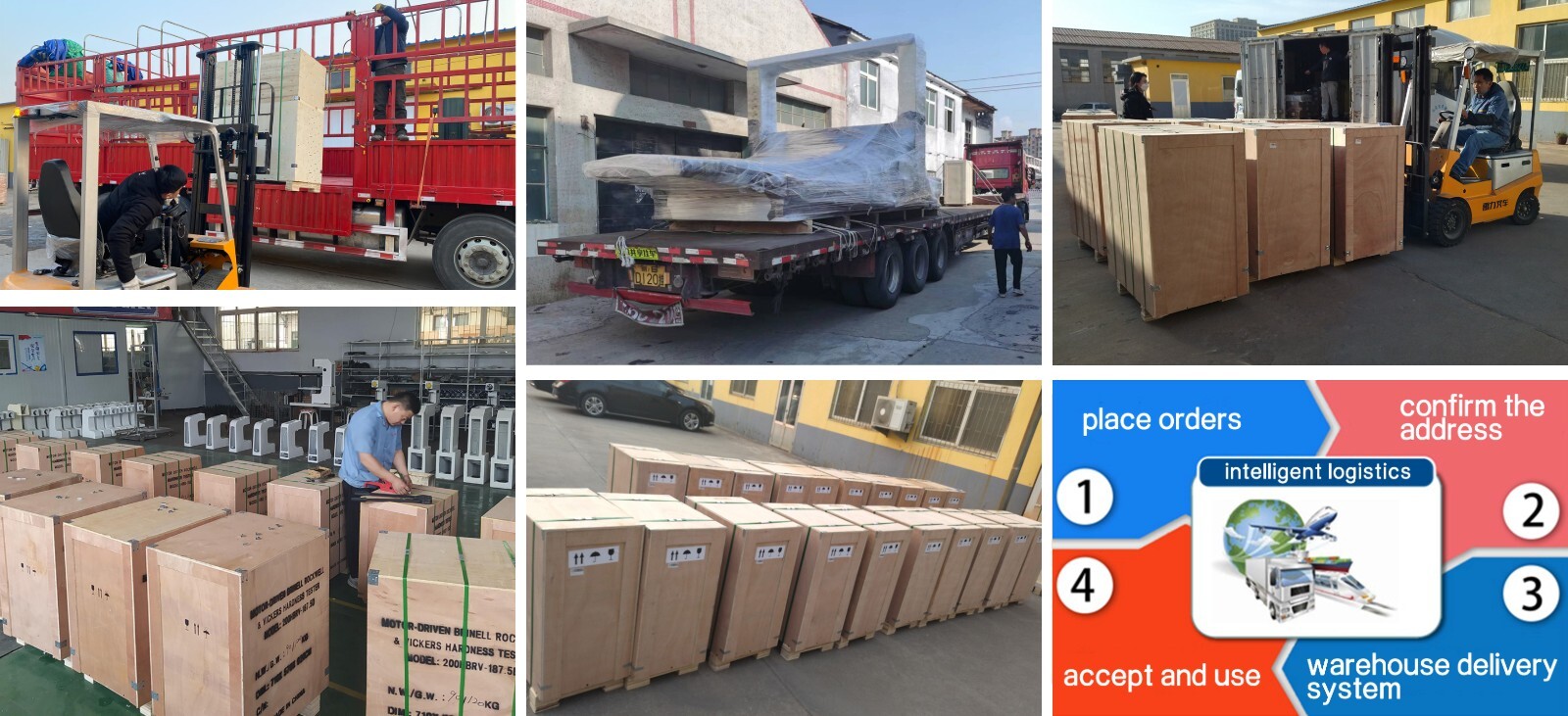
Verpackung und Versand
Haben Sie eine Anfrage oder Feedback für uns? Füllen Sie das untenstehende Formular aus, um unser Team zu kontaktieren.
Verwandte Produktempfehlungen
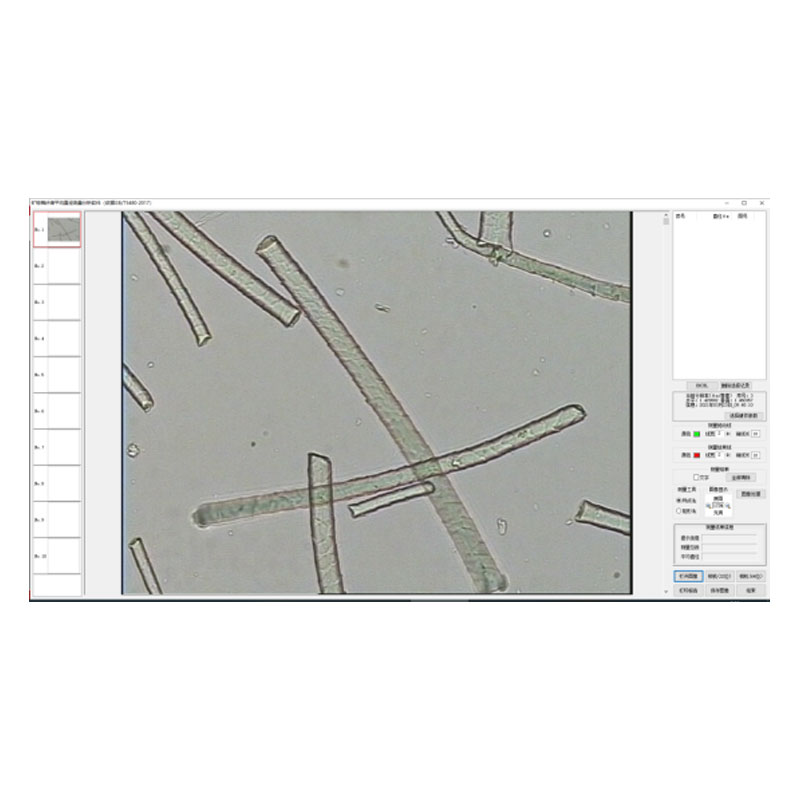
 Einführung in das Faser-SoftwaresystemMehr Details +
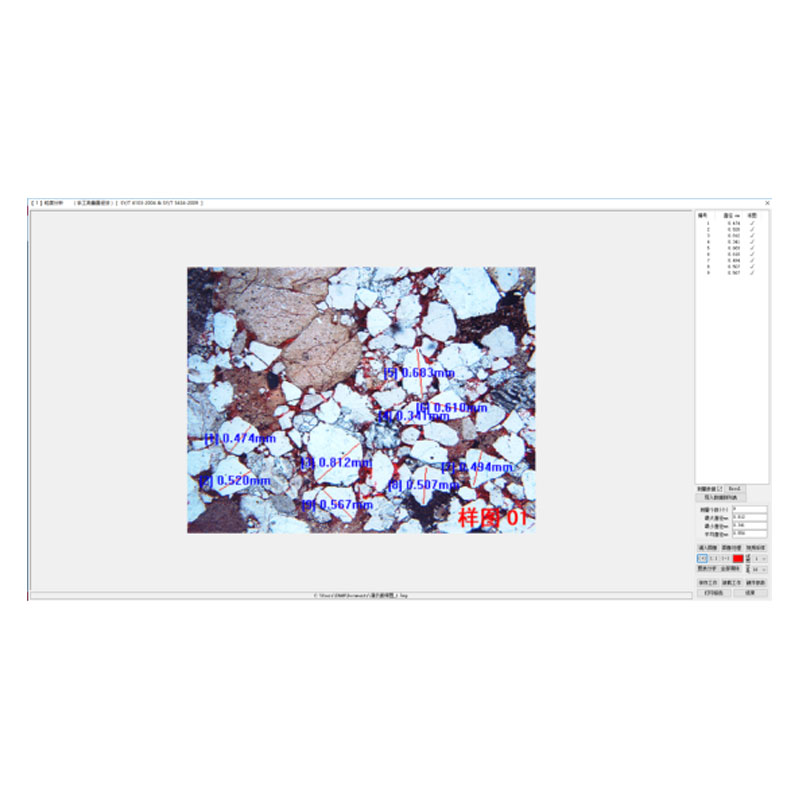
 Mikroskopie-Software") Rock (Polarisierende) Mikroskopie-SoftwareMehr Details +
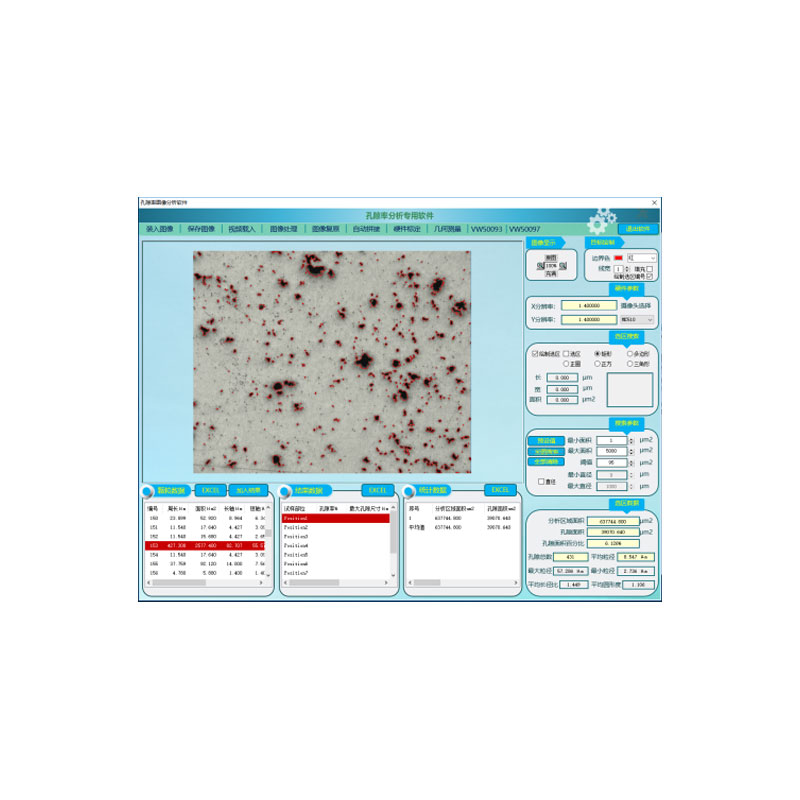
Rock (Polarisierende) Mikroskopie-SoftwareMehr Details + Porositätsbildanalyse-SystemMehr Details +
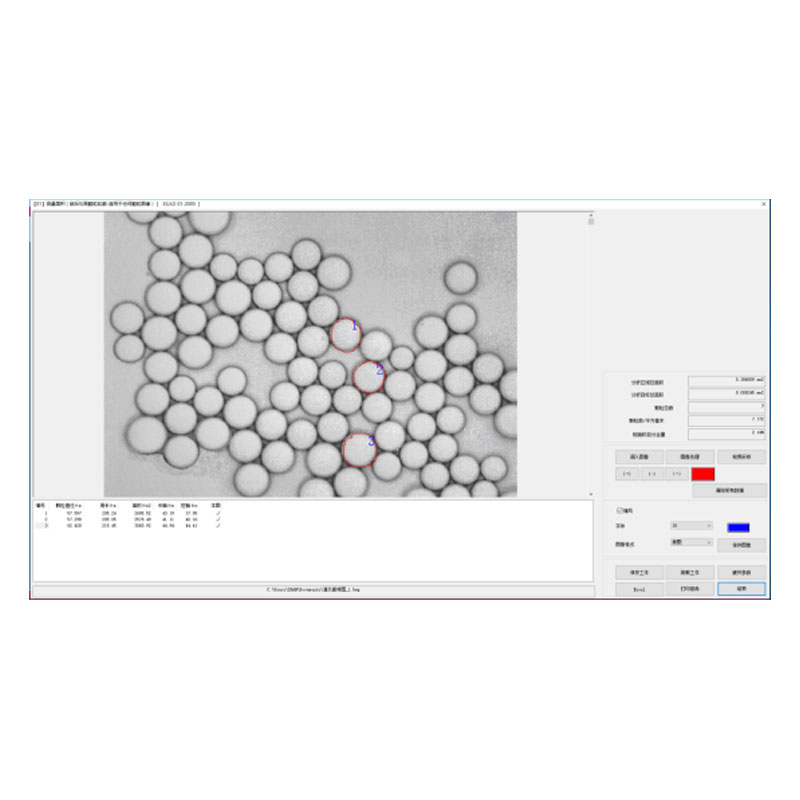
 Einführung in die Partikelgrößen-Bildanalyse-SoftwareMehr Details +
 Einführung in die Reinheitsbildanalyse-SoftwareMehr Details +
 Echtes FMIA2025 Metallografische BildanalysesoftwareMehr Details +
 FHF2024 Schweißnahtdurchdringungs-MesssoftwareMehr Details +
 FEG-Serie DigitalmikroskopkameraMehr Details +
 FCL-RS Metallografische BildmesssoftwareMehr Details +
 Ruß-Mikrodispersions-Messsoftware 2024Mehr Details +
Die Suche beginnt hier